
Zoomでよくいただくご質問をまとめています。
リンクを押しても入室できない
LINEに送られてくるリンクを押しても入室が出来ないという方がいらっしゃいます。
リンクを押しても入室が出来ない場合には、「ミーティングID」を入力して入室する方法があります。
下記の手順で、Zoomをアプリで開きます。
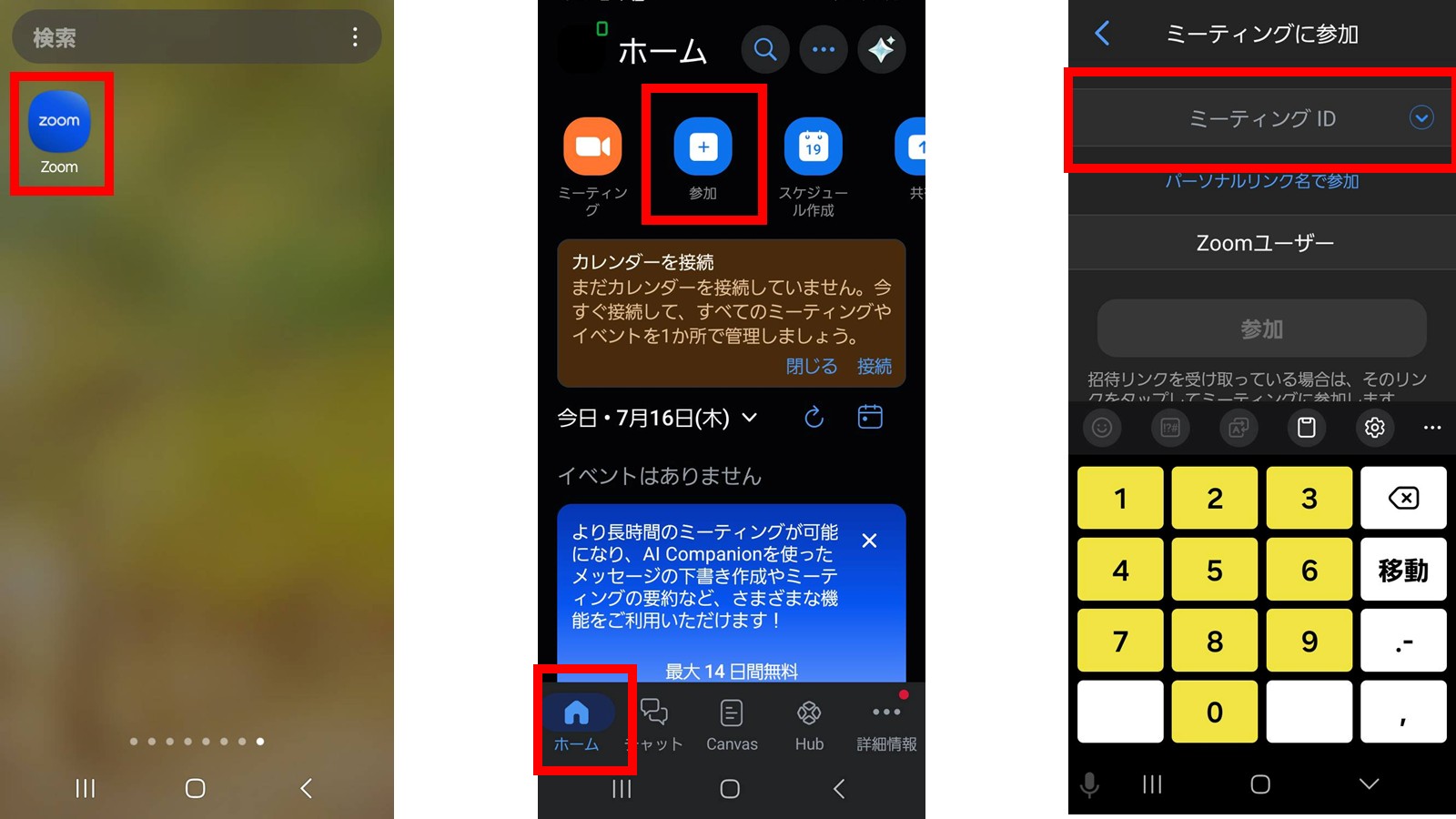
*バージョンによって画面が違う場合がございます。
①Zoomアプリを開きます。
②左下にある「ホーム」を押します。
③「+(参加)」ボタンを押します。
④当日リンクと一緒に送られてくる「ミーティングID」を入力します。
⑤「ミーティングID」の下に「名前」を入力する場所がございます。
⑥「ミーティングID」と「名前」を入力しましたら、「参加ボタン」を押してください。
⑦「パスコード」の入力画面があります。入力をしましたら、入室ができます。
「ミーティングID」「パスコード」は学習イベント当日にリンクと一緒に届きます。
ミュート(マイクのOFF)の方法がわからない
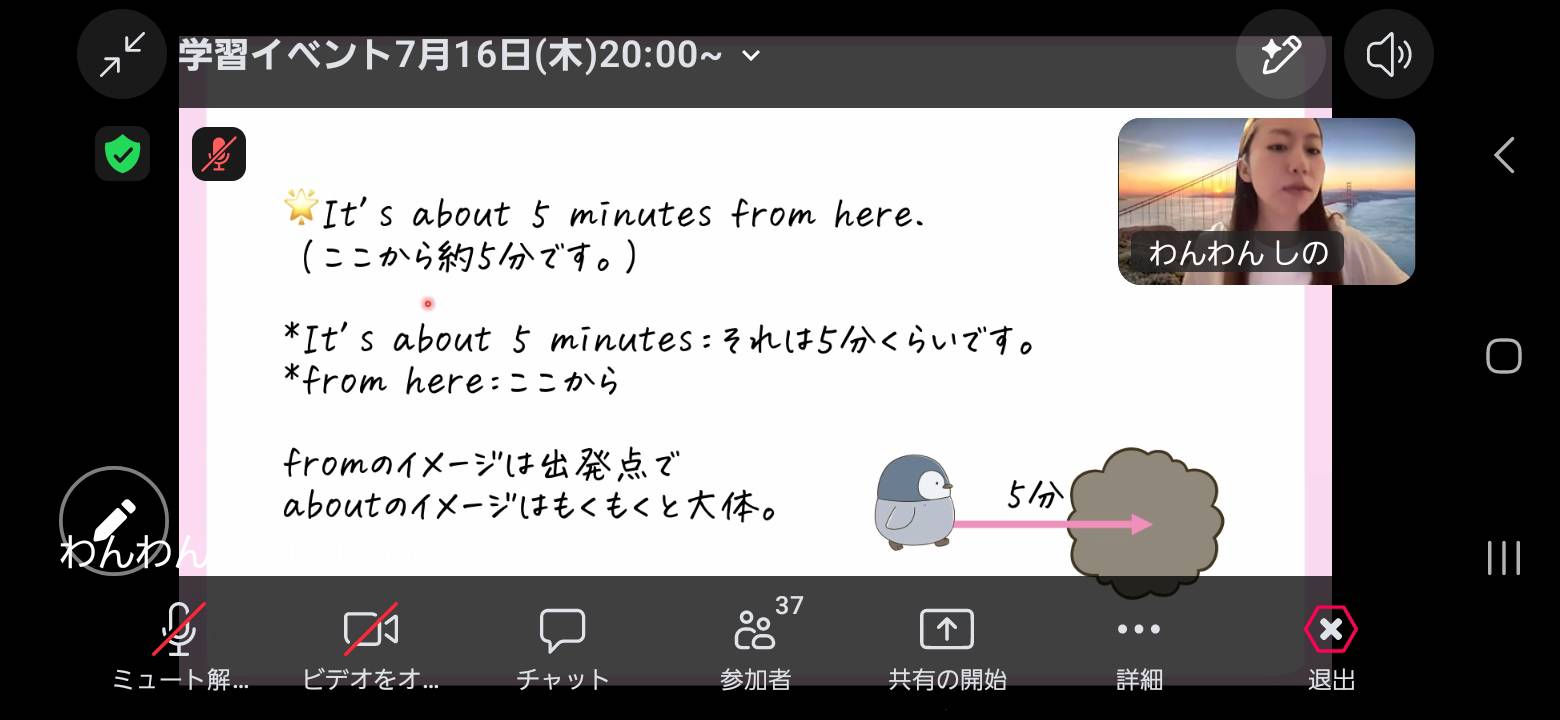
*画面は横にすると見やすいです。
下に並んでいる「🎙ミュート」「🎥ビデオ」「チャット」を操作することで
・マイクのON・OFF
・ビデオのON・OFF
・チャットで質問を送る
などの操作ができます。
斜めに「/」の赤い線が入っている場合にはOFF状態です。
こちらを押すことで「マイク(ミュート)」「ビデオ」のONOFFが切り替えできます。
画面にアイコンが表示されない場合、画面をどこでもいいですから、一度押しますとアイコンが表示されます。
しの先生の声が聞こえない
たまに音声が聞こえないという方がいらっしゃいます。
スマホまたはパソコンがアプリに「聞くだけであっても、音声を許可していない」状態となります。
この場合には左下の「🎙マイク(ミュート)」ボタンを一度押していただき、
「オーディオで参加する」を押しますとマイクがONになり、
同時に音声がONになります。その後、音声が聞こえるようになります。
その後、マイクはOFF(ミュート)に戻しても音声は聞こえます。
名前の変更
参加の前に名前を変更する
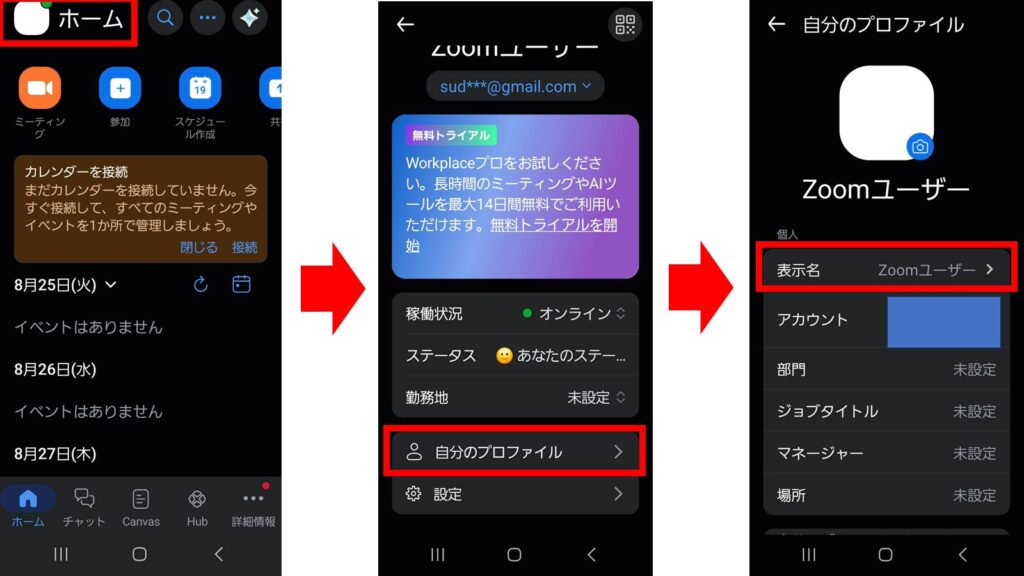
アプリを開いて「ホーム」画面の左上にアイコンがあります。
私の画面では白色になっていますが、画像を設定している方は画像になっています。
こちらを押しますと、メニューがいくつか表示されますので、「自分のプロファイル」を押します。
次に、「表示名」を押しますと名前を変更できます。
参加中に名前を変更する
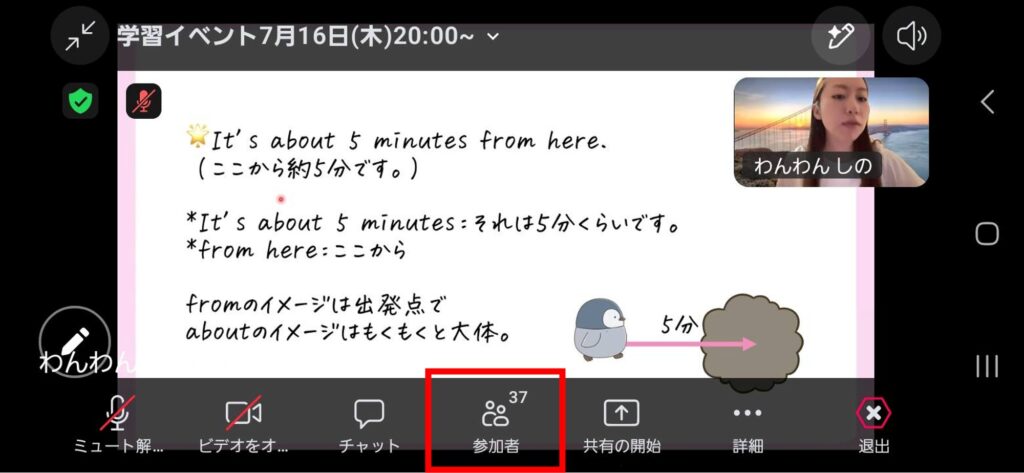
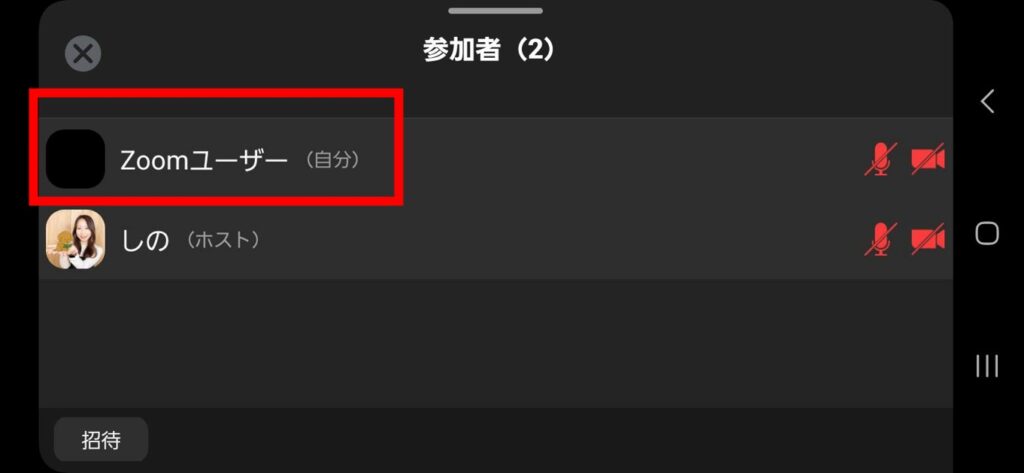
参加中に名前を変えることも出来ます。「参加者」をタップします。(*見つからない場合、「…(詳細)」の中にあります。)
次に、自分の名前を押しますと「名前の変更」のメニューがあります。