このページではChatGPTを英語学習に活用する方法について解説しています。
⭐「わんわんロボ」もしばらく使えます。(12月11日にChatGPTの更新があり、ChatGPTの機能が一部変更されます。)
①ChatGPTのダウンロードと登録方法
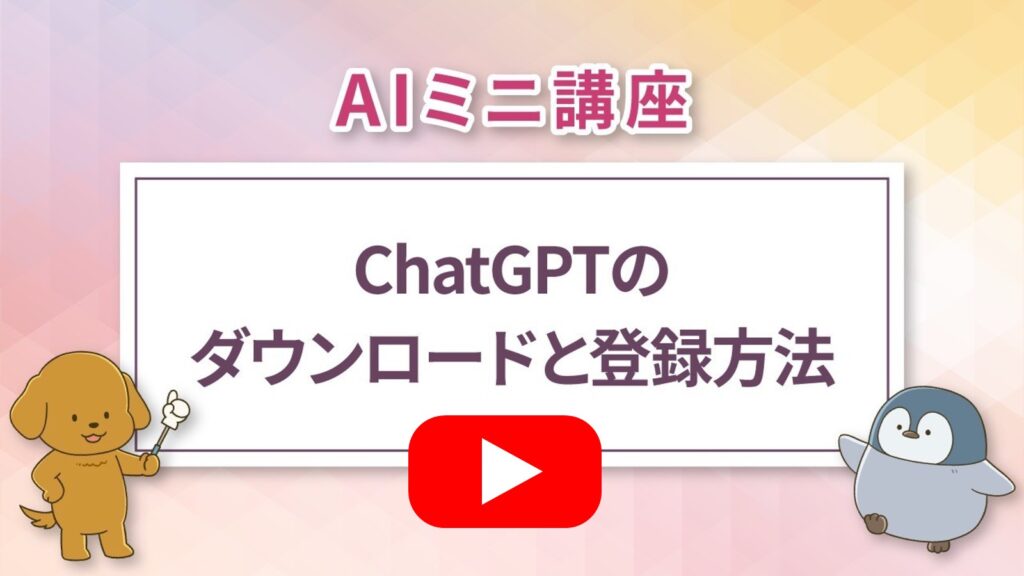
⭐画像をタップすると動画で確認できます。
STEP1 チャットGPTをダウンロード
手順は全て説明しますので、AIは苦手、という方も安心してついてきてください😊

まずはアプリをダウンロードします。
iPhone:App Store
Android:Google Play Store

②
アプリを開くと、
Googleアカウントで進めるか、
emailで登録するかを選ぶことができます。
Googleアカウントで登録する場合には、以下の手順が省略される場合があります。
③
「メールを送りましたので、認証してください。」
という画面になります。
③
登録したアドレスにメールが届いていますので、
「Verify email address」を押して確認します。

④
名前と生年月日を入力したら、
「Continue」を押します。
⑤
「ChatGPTのお返事は正確ではない場合があります。」
「機密情報はシェアしないでください。」などの注意書きがあります。
変なことは書かれていませんが、
ざっと確認したら「Continue」を押しましょう。
⑥
ChatGPTのトーク画面に進みます。
こちらでやりとりを行います。
「Message」を押すとLINEのように文字の入力ができます。

アップグレードはお金がかかりますが、
⑦~⑨の手順で進むとアップグレードができます。
アップグレードをすると高機能のAIが使えますが、
何度も使わない限りは無料機能で添削などに使えます。
*無料版には回数制限がありますが、時間が経つと再度使えるようになります。
*10回のテキスト質問/3回の画像読み込み添削を毎日無料で利用することができます。(2025年4月現在)
ワークはノート1~2枚を想定していますが、
自分で作成した英文、英語日記などを追加で添削したいなどの場合、ノートをテキスト化して送ると10回まで使えるので便利です。
スマホアプリには写真の文字を読み取る機能があります。
この方法を使うと、テキスト化して送ることができます。
iPhoneの画像から文字を読み込む機能を使う場合
https://youtube.com/shorts/E_sXhoGz0qc?feature=share
Androidの場合はGoogleフォトから文字を読み込む機能を使うことができます。
https://youtube.com/shorts/fdtVHZCACPA?feature=share
過去の履歴の確認の方法
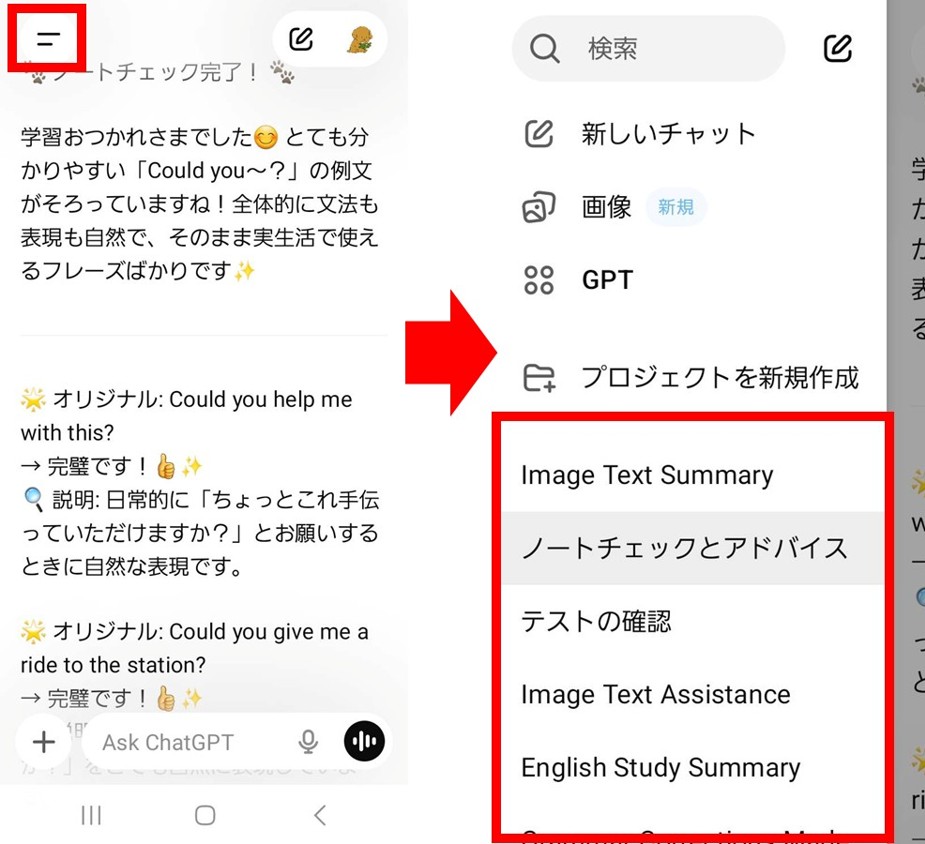
左上の二本線を押すと、左側からメニューが表示されます。赤枠で囲ったあたりに、過去のチャット履歴が残ります。そちらを押すと、過去のやりとりを確認することができます。
②ChatGPTに英文を添削してもらう方法
⭐画像をタップすると動画で確認できます。
過去の履歴の確認の方法
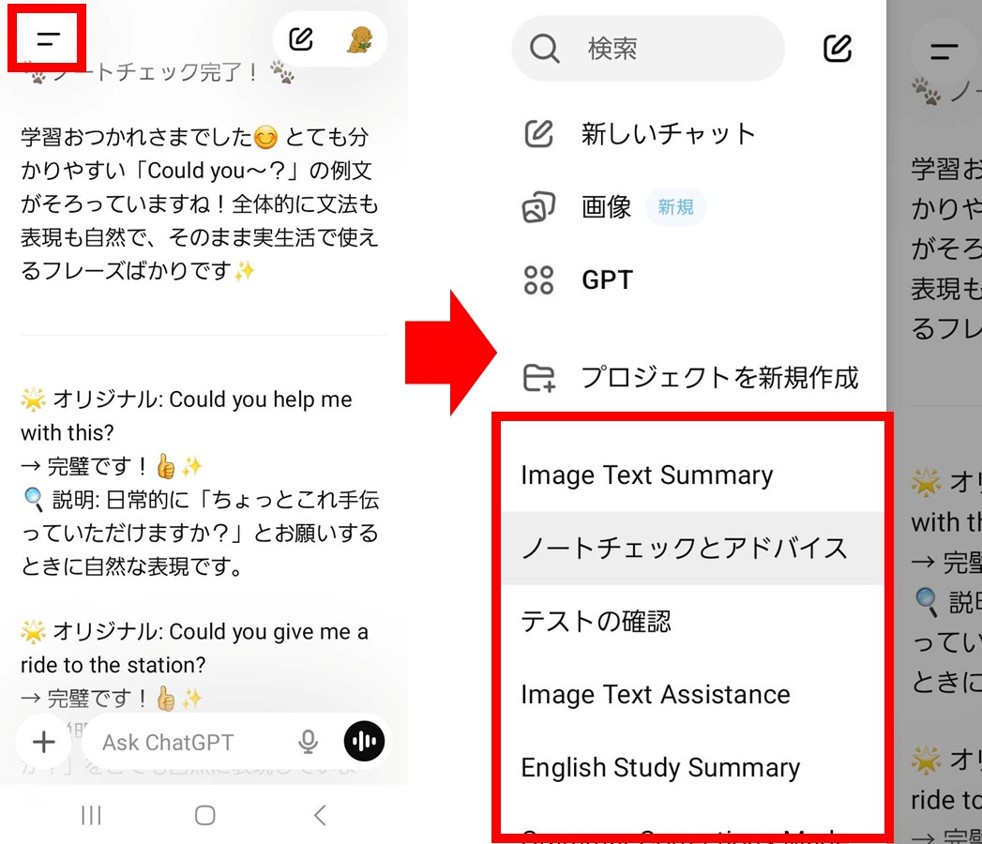
左上の二本線を押すと、左側からメニューが表示されます。赤枠で囲ったあたりに、過去のチャット履歴が残ります。
③ChatGPTにクイズや例文を出してもらう方法
⭐画像をタップすると動画で確認できます。
ワークで例文が思い浮かばない時や
理解を深めたい時に、自分にあったクイズや例文を作ってもらうことが出来ます。
④ChatGPTと英会話練習する方法
⭐画像をタップすると動画で確認できます。
ChatGPTを会話相手に、英会話の練習をすることもできます。
※ChatGPTは無料でも利用できますが、
音声機能には利用時間などの制限がかかる場合があります。
⭐わんわんロボ
【わんわんロボについて】
事前にAIに指示を出すことができる機能(GPTsと呼ばれています。)を使っています。まずはチャットGPTをダウンロードする必要があります。
開くとすぐに添削ができますが、こちらの機能は12/11に使えなくなる予定です。
*チャットGPTのエラーやメンテナンスにより一時的に使えなくなることがあります。
*わかりにくい時には気兼ねなくお声かけください。
*無料版には回数制限がありますが、時間が経つと再度使えるようになります。